
Teilen
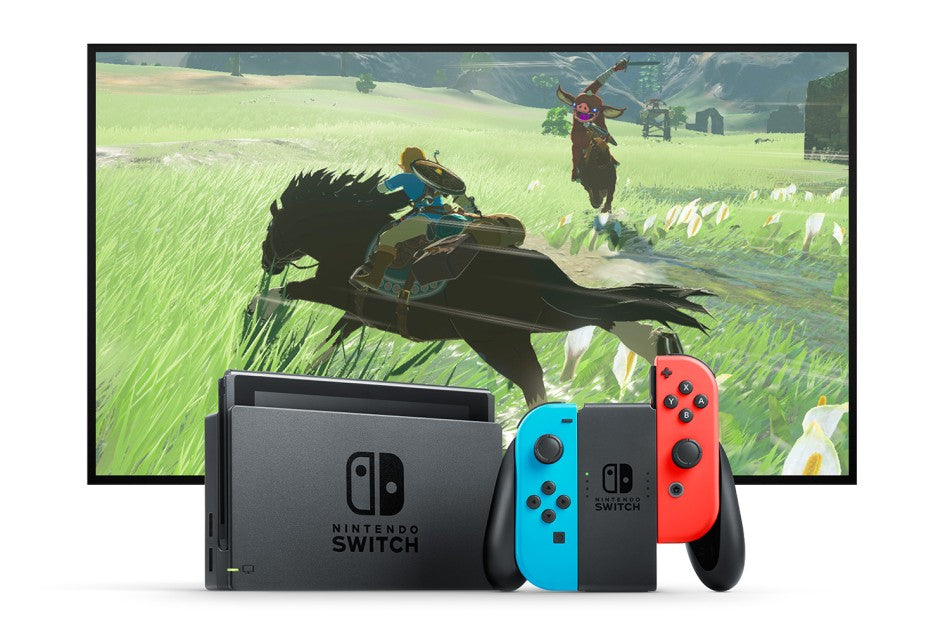
Die Nintendo Switch hat die Gaming-Branche mit ihrem einzigartigen Hybrid-Design revolutioniert, das es Spielern ermöglicht, nahtlos zwischen Handheld- und TV-Modus zu wechseln. Während der Handheld-Modus Portabilität bietet, verbessert der TV-Modus das Spielerlebnis mit einem größeren Bildschirm und besserem Audio.
In diesem Tutorial führen wir Sie durch die Schritte zum Umschalten Ihrer Nintendo Switch in den TV-Modus, einschließlich der benötigten Objekte, der Vorgehensweise und worauf Sie achten sollten.
Benötigte Objekte
Bevor wir uns dem Umschalten in den TV-Modus widmen, stellen Sie sicher, dass Sie alle notwendigen Objekte bereithalten:
- Nintendo Switch Konsole: Dies ist das Herz des Systems und dient als Gehirn des gesamten Spielerlebnisses.
- Dockingstation: Die Dockingstation ermöglicht es Ihnen, Ihre Nintendo Switch mit einem Fernseher oder Monitor zu verbinden.
- HDMI-Kabel: Sie benötigen ein HDMI-Kabel, um die Verbindung zwischen der Dockingstation und Ihrem Fernseher oder Monitor herzustellen.
- Netzteil: Halten Sie ein Netzteil bereit, um Ihre Nintendo Switch im TV-Modus aufgeladen zu halten.
- Fernseher/Monitor mit HDMI-Eingang: Sie benötigen einen Fernseher oder Monitor mit HDMI-Eingang, um die Nintendo Switch auf einem größeren Bildschirm zu genießen.
So wechseln Sie in den TV-Modus
Da Sie nun alle benötigten Objekte haben, beginnen wir mit der Schritt-für-Schritt-Anleitung, wie Sie Ihre Nintendo Switch in den TV-Modus wechseln:
- Andocken der Nintendo Switch: Nehmen Sie die Nintendo Switch Konsole und schieben Sie sie vorsichtig in die Dockingstation, bis Sie spüren, dass sie einrastet.
- Verbinden der Dockingstation mit dem Fernseher/Monitor: Verwenden Sie ein HDMI-Kabel, um den HDMI-Ausgang der Dockingstation mit dem HDMI-Eingang Ihres Fernsehers oder Monitors zu verbinden.
- HDMI-Kabel einstecken: Verbinden Sie ein Ende des HDMI-Kabels mit der Dockingstation und das andere Ende mit dem HDMI-Eingang Ihres Fernsehers oder Monitors.
- Netzteil anschließen: Stecken Sie das Netzteil in die Dockingstation und verbinden Sie es mit einer Steckdose.
Es ist wichtig zu beachten, dass die Nintendo Switch automatisch in den TV-Modus wechselt, sobald sie angedockt ist. Jetzt können Sie Ihre Lieblingsspiele auf der großen Leinwand genießen!
Worauf Sie achten sollten
Um Ihr Spielerlebnis im TV-Modus zu optimieren, beachten Sie die folgenden Tipps:
- Anzeigeeinstellungen anpassen: Die meisten Fernseher oder Monitore verfügen über verschiedene Anzeigeeinstellungen. Experimentieren Sie mit verschiedenen Optionen, um diejenige zu finden, die Ihren Vorlieben entspricht.
- Audioeinstellungen optimieren: Wenn Ihr Fernseher oder Monitor über integrierte Lautsprecher verfügt, stellen Sie sicher, dass die Lautstärke angemessen ist. Alternativ können Sie externe Lautsprecher oder Kopfhörer für immersiven Sound anschließen.
- Externe Controller verwenden: Während die Nintendo Switch Joy-Con-Controller hervorragend für den Handheld-Modus geeignet sind, finden Sie externe Controller möglicherweise bequemer für den TV-Modus. Ziehen Sie den Anschluss eines Pro Controllers oder anderer kompatibler Optionen für ein besseres Spielerlebnis in Betracht.
Fazit
Durch die Beherrschung des Nintendo Switch TV-Modus können Sie Ihr Spielerlebnis in etwas Immersiveres und Unterhaltsameres verwandeln. Mit der in diesem Artikel bereitgestellten Schritt-für-Schritt-Anleitung wissen Sie nun, wie Sie Ihre Nintendo Switch mühelos in den TV-Modus umschalten können. Denken Sie daran, alle erforderlichen Objekte bereitzuhalten, die Schritte sorgfältig zu befolgen und die Einstellungen für das bestmögliche Spielerlebnis zu optimieren.
Wenn Sie das originale Switch Dock satt haben, können Sie auch die kreativeren und leistungsstärkeren Docks von POWKONG ausprobieren, wie z.B. die POWKONG Plantdock Piranha Switch Dockingstation.
Also, legen Sie los, erkunden Sie den TV-Modus und tauchen Sie ein in eine Welt des Spielens auf einem größeren Bildschirm. Viel Spaß beim Spielen!